Inter VLAN Router On a Stick

May 08, 2018 0
Lanjut materi kemarin masih membahas Vlan, materi kali ini kita akan belajar menghubungkan vlan yang berbeda. Masih menggunakan topologi yang kemarin dan konfigurasi yang kemarin, untuk yang belum punya hasil materi kemarin bisa baca di sini. Oke langsung kita ke labnya.


Sesuai judul materi kali ini kita akan belajar Inter Vlan / Router On a Stick, yang pada dasarnya kita akan menghubungkan Vlan yang berbeda dengan perangkat router. Kenapa menggunakan router ?? karena router ini berada di layer 3 yaitu Network layer yang di mana salah satu fungsinya dapat menghubungkan network yang berbeda.

1. Setelah Vlan dan Trunk Vlan di konfigurasi, Sekarang kita masuk ke konfigurasi routernya.

Router>en
Router#conf t
Router(config)#int fa0/0.10
Router(config-subif)#encapsulation dot1Q 10
Router(config-subif)#ip address 192.168.1.3 255.255.255.0
Router(config-subif)#exit
Router(config)#int fa0/0.20 
Router(config-subif)#encapsulation dot1Q 20
Router(config-subif)#ip address 192.168.2.3 255.255.255.0

Keterangan :
int fa0/0.10 = kita membuat sub interface sesuai angka "10" berarti kita membuat sub interface vlan 10
encapsulation dot1Q 10 = kita akan membuat jenis enkapsulasinya jadi 802.1q.

2. Konfigurasi trunk juga di switch1 yang ke arah router.

Switch1>en
Switch1#conf t
Switch1(config)#int fa0/4
Switch1(config-if)#switchport mode trunk

3. Setelah router dan switch di konfigurasi, Sekarang tambahkan default gateway di setiap PC.


4. Test ping antar PC yang berbeda vlan.


Oke konfigurasi Inter Vlan - Router On a Stick sudah dilakukan dan PC yang berbeda vlan sudah bisa saling berkomunikasi, Cukup sekian materi kali ini untuk materi selanjutnya kita masih membahas vlan sedikit lagi hhe. Kritik dan saran sangat saya harapkan untuk membangun blog ini lebih jauh lagi. Terimkasih

Trunking Vlan Cisco

May 07, 2018 0
Hai semuanya lanjut materi yang kemarin tentang vlan sekarang kita akan belajar trunking vlan. trunking vlan adalah teknik menyalurkan vlan yang berada di satu switch ke switch yang lainnya. Oke langsung saja kita ke labnya.


1. Pertama kita buat vlan di setiap switch dan masukkan ke interface sesuai vlannya masing masing.

Switch>en
Switch#conf t
Switch(config)#hostname Switch1
Switch1(config)#vlan 10
Switch1(config-vlan)#name guru
Switch1(config-vlan)#vlan 20
Switch1(config-vlan)#name siswa
Switch1(config-vlan)#exit

Switch1(config)#int fa0/2
Switch1(config-if)#switchport mode access
Switch1(config-if)#switchport access vlan 10
Switch1(config-if)#int fa0/3
Switch1(config-if)#switchport mode access
Switch1(config-if)#switchport access vlan 20
Switch1(config-if)#exit
Switch1(config)#


2. Konfigurasi juga di Switch2 sama seperti Switch1 di atas.

Switch>en
Switch#conf t
Switch(config)#hostname Switch2
Switch2(config)#vlan 10
Switch2(config-vlan)#name guru
Switch2(config-vlan)#vlan 20
Switch2(config-vlan)#name siswa
Switch2(config-vlan)#exit

Switch2(config)#int fa0/2
Switch2(config-if)#switchport mode access
Switch2(config-if)#switchport access vlan 10
Switch2(config-if)#int fa0/3
Switch2(config-if)#switchport mode access
Switch2(config-if)#switchport access vlan 20
Switch2(config-if)#exit
Switch2(config)#


3. Kita konfigurasi IP address di setiap PC sesuai vlannya masing masing.
Vlan 10 = 192.168.1.1/24 dan 192.168.1.2/24
Vlan 20 = 192.168.2.1/24 dan 192.168.2.2/24
Test ping antar pc yang vlannya sama.


Dari hasil test ping tadi bisa di lihat walaupun ping antar pc yang sama vlannya tetapi hasilnya gagal, ini karena kedua switch belum melewatkan traffic VLAN dari switch yang berbeda. Sekarang kita konfigurasi trunk untuk melewatkan trafficnya.

4. Konfigurasikan Trunk vlan di kedua switch.

Switch1(config)#int fa0/1
Switch1(config-if)#switchport mode trunk
Switch1(config-if)#switchport trunk allowed vlan 10-20


Switch2(config)#int fa0/1
Switch2(config-if)#switchport mode trunk
Switch2(config-if)#switchport trunk allowed vlan 10-20

Setelah kita konfigurasikan trunk di kedua switch kita test kembali ping antar pc yang vlannya sama.


Oke konfigurasi vlan dan trunk vlan sudah di lakukan dan hasil test ping sudah berhasil, jadi cukup sekian materi trunk vlan ini. kritik dan saran sangat saya harapkan untuk membangun blog ini lebih jauh lagi. Terimakasih.

Vlan Cisco

April 14, 2018 0


Hai semuanya lama tidak update lagi saya hhe, mohon maaf untuk semuanya karena saya baru update lagi karena kemarin saya sedang melaksanakan usbn dan un. oke langsung saja kita mulai ke materi vlan. Vlan (Virtual Lan)  adalah salah satu fitur yang dapat kita gunakan untuk membagi sebuah interface menjadi beberapa sub interface. Dengan menggunakan vlan kita bisa membuat beberapa network yang berbeda di dalam switch, tetapi host yang berbeda vlan tidak bisa saling berkomunikasi itulah yang membuat jaringan vlan menjadi lebh secure. Fitur vlan ini dapat di temukan di switch manageable, contohnya cisco. berbeda dengan switch unmanageable yang setiap portnya hanya bisa berkomunikasi dengan network yang sama. Oke langsung saja ke topologinya.


1. Pertama kita konfigurasi Switchnya, tambahkan beberapa vlan seperti topologi.


Switch>enable
Switch#configure terminal
Switch(config)#vlan 10
Switch(config-vlan)#name guru
Switch(config-vlan)#vlan 20
Switch(config-vlan)#name siswa
Switch(config-vlan)#exit
Switch(config)#

2. Sekarang kita tambahkan beberapa interface ke vlannya masing masing.


Switch(config)#int fa0/1
Switch(config-if)#switchport access vlan 10
Switch(config-if)#int fa0/2
Switch(config-if)#switchport access vlan 10
Switch(config-if)#int fa0/3
Switch(config-if)#switchport access vlan 20
Switch(config-if)#int fa0/4
Switch(config-if)#switchport access vlan 20
Switch(config-if)#exit
Switch(config)#

3. Untuk melihat konfigurasi yang telah kita buat, kita bisa mengetikan show vlan di mode Privilege Mode. namun kita juga bisa melihat dalam keadaan Global Configuration Mode dengan mengetikan do show vlan.


Dari tabel di atas bisa dlihat int fa0/1 dan fa0/2 sudah berada di vlan 10, begitu juga dengan int fa0/3 dan fa0/4 sudah berada di vlan 20.

4. Konfigurasi IP di setiap PC.
Vlan 10 = 192.168.1.1/24 dan 192.168.1.2/24
Vlan 20 = 192.168.2.1/24 dan 192.168.2.2/24
Lalu test dengan ping untuk yang vlannya sama pasti berhasil, namun jika kita test ping ke yang berbeda vlan pasti akan gagal.

Oke karena konfigurasi vlan sudah dilakukan dan vlan sudah bisa berkomunikasi dengan vlan yang sama berarti kita sudah berhasil membuat jaringan vlan. Cukup sekian materi vlan kali ini untuk ke depannya kita akan belajar lebih jauh lagi tentang vlan. Kritik dan saran sangat saya harapkan untuk membangun blog ini lebih jauh lagi. Terimakasih

Konfigurasi Telnet dan SSH Cisco

March 02, 2018 0


Materi kali ini meneruskan materi yang kemarin, sekarang kita akan belajar cara mengkonfigurasi telnet dan ssh pada perangkat jaringan cisco. telnet ini di gunakan untuk meremote perangkat jaringan kita melalui console. Pada umumnya untuk meremote perangkat real device cisco kita harus menggunakan console. oke langsung saja kita coba konfigurasi, topologi sederhananya seperti ini.


1. Pertama kita konfigurasikan router dan PC, pastikan kedua perangkat tersebut dapat terkoneksi
satu sama lain.


2. Sebelum kita mengkonfigurasi telnet kita konfigurasi dulu password dan hostnamenya untuk router seperti materi sebelumnya.

Router>enable
Router#configure terminal
Router(config)#hostname ferdy-tkj22
ferdy-tkj22(config)#enable secret network

3. Setelah kita menambahkan password untuk router, Lalu konfigurasikan telnet agar pc dapat meremote router.

ferdy-tkj22(config)#line vty 0 3
ferdy-tkj22(config-line)#password ferdy123
ferdy-tkj22(config-line)#login local
ferdy-tkj22(config-line)#exit
ferdy-tkj22(config)#

Keterangan :
Line = mengkonfigurasi terminal configure
Vty = jenis jenis virtual terminal yang akan di aktifkan, contoh : telnet,ssh,dll.
0 3 = id yang akan di berikan ke client yang akan meremote perangkat jaringan tersebut. angka ini juga mempunyai maksud yang menandakan jumlah client yang dapat meremote hanyalah 4 client (ID 0,1,2 dan 3).

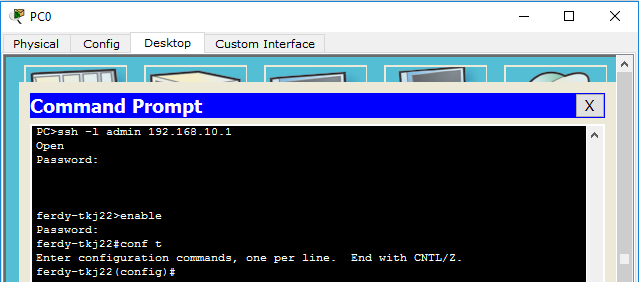
4. Sekarang kita test remote router dengan menggunakan pc lewat telnet, jika berhasil maka hasilnya akan seperti ini kita sudah bisa memulai mengkonfigurasi routernya lewat pc.


Setelah kita mengkonfigurasi telnet di router, Sekarang kita akan mengkonfigurasi SSH. SSH ini masih sama seperti telnet tapi salah satu keunggulan SSH ini lebih aman, Karena SSH ini bersifat encrypted protocol jadi lebih aman dari telnet. Oke langsung ke konfigurasinya.

1. Konfigurasi SSH, beberapa config yang harus dilakukan adalah kita harus mengkonfigurasi ip domain-name dan username untuk SSH. contoh konfigurasinya seperti di bawah ini.

ferdy-tkj22(config)#ip domain-name ferdy-tkj22.blogspot.com
ferdy-tkj22(config)#username admin secret ferdy123
ferdy-tkj22(config)#line vty 0 3
ferdy-tkj22(config-line)#transport input ssh
ferdy-tkj22(config-line)#login
ferdy-tkj22(config-line)#exit
ferdy-tkj22(config)#crypto key generate rsa
The name for the keys will be: ferdy-tkj22.ferdy-tkj22.blogspot.com
Choose the size of the key modulus in the range of 360 to 2048 for your
General Purpose Keys. Choosing a key modulus greater than 512 may take
a few minutes.

How many bits in the modulus [512]: 512

% Generating 512 bit RSA keys, keys will be non-exportable...[OK]
ferdy-tkj22(config)#exit
*Mar 2 9:18:49.100: %SSH-5-ENABLED: SSH 1.5 has been enabled
ferdy-tkj22#

2. Sekarang kita kembali test remote router lewat ssh.


Oke karena router sudah dapat di remote lewat ssh, Jadi cukup sekian materi kali ini maaf bila masih banyak kesalahan. Kritik dan saran sangat saya harapkan agar dapat membangun blog ini. Terimakasih.

Cara Mengamankan Perangkat Cisco

February 19, 2018 0


Materi kali ini kita akan menkonfigurasi password di cisco lebih tepatnya untuk mengamankan perangkat cisco kita. Oh iya sebelumnya saya minta maaf karena belum update lagi karena ada ujikom yang harus saya kejar doa'in ya semoga lancar hhe. Oke lanjut, untuk mengamankan perangkat jaringan kita salah satunya kita bisa menambahkan password agar tidak sembarang orang bisa akses ke dalam perangkat jaringan kita. Oke langsung saja buka aplikasi simulator cisco packet tracernya. Topologi simpelnya seperti gambar ini.


1. Pertama pastikan PC dan Router sudah di konfigurasi IP Address dan terhubung. Setelah itu kita akan konfigurasi line console, port console biasanya terdapat di beberapa perangkat jaringan Cisco atau pun dari vendor lain. Untuk lebih jelasnya kalian bisa searching di google, maaf belum bisa saya jelaskan tentang port console. karena saya juga belum terlalu sering menggunakannya hhe. Oke konfigurasinya bisa di lihat seperti ini.

Router>enable
Router#configure terminal
Router(config)#line console 0
Router(config-line)#password console
Router(config-line)#login

Dari konfigurasi di atas kita dapat melihat bahwa kita telah menambahkan password ke console. Jadi jika ada yang akan meremote perangkat jaringan kita lewat console maka harus menggunakan password sesuai yang di tambahkan.

2. Kedua konfigurasi password, perlu di ketahui untuk konfigurasi password kita bisa menggunakan perintah password dan secret. perbedaan dari kedua perintah tersebut adalah jika kita konfigurasi password maka password akan dapat di gunakan namun belum di enkripsi. Sedangkan jika kita menngunakan perintah secret password yang kita tambahkan sudah langsung terenkripsi. Sekarang kita coba tambahkan kedua script berikut.

Router(config)#enable secret network
Router(config)#enable password learning
Router(config)#exit

Untuk melihat hasil konfigurasi yang kita tambahkan tadi kita bisa menggunakan perintah show running-config atau bisa kita singkat menjadi show run. Dan inilah hasilnya.

Router#show run
Building configuration...

Current configuration : 664 bytes
!
version 12.4
no service timestamps log datetime msec
no service timestamps debug datetime msec
no service password-encryption
!
hostname Router
!
!
!
enable secret 5 $1$mERr$h8fNeuzwQ5F8joeWZbJYw1
enable password learning
!
!

!
line con 0
password console
login
!

Untuk membuat password yang kita tambahkan terenkripsi kita bisa tambahkan perintah service password-encryption. setelah dienkripsi maka inilah hasilnya.

Router#show run
Building configuration...

Current configuration : 684 bytes
!
version 12.4
no service timestamps log datetime msec
no service timestamps debug datetime msec
service password-encryption
!
hostname Router
!
!
!
enable secret 5 $1$mERr$h8fNeuzwQ5F8joeWZbJYw1
enable password 7 082D494F1B170C1915
!
!

!
line con 0
password 7 082243401A160912
login
!

sekarang kita uji coba hasil konfigurasi yang kita buat.


Oke karena konfigurasi password sudah di terapkan, sekarang perangkat jaringan kita sudah cukup aman agar tidak di remote oleh sembarangan orang. Oh iya perlu di ingat perangkat cisco akan mengutamakan konfigurasi password secret. Jadi saat kita akan masuk ke previlege gunakanlah password secret yang di buat. Cukup sekian materi kali ini, kritik dan saran sangat saya harapkan agar dapat membangun blog ini. Terimakasih

Dasar Jaringan Cisco Packet Tracer

February 06, 2018 7


Postingan ini kita akan mulai belajar sedikit tentang Cisco Packet Tracer. Mulai dari mengenal dengan Cisco Packet Tracer dan perangkat jaringannya. Apa itu Cisco Packet Tracer ?? Cisco Packet Tracer adalah program aplikasi simulasi perangkat jaringan cisco yang di gunakan untuk pembelajaran dan pelatihan jaringan. beberapa perangkat yang dapat di gunakan seperti switch,router,server, dan lain lain. Contoh uji coba


1. Buka Program Cisco Packet Tracer.


2. Tambahkan beberapa perangkat simulasi jaringan.


3. Hubungkan beberapa perangkat sesuai dengan kabelnya. Gunakan kabel straight dan tentukan FastEthernet yang akan di gunakan.


4. Konfigurasi ip address di setiap PC pilih Destkop > IP Configuration. tambahkan ip address sesuai dengan network yang dibuat.


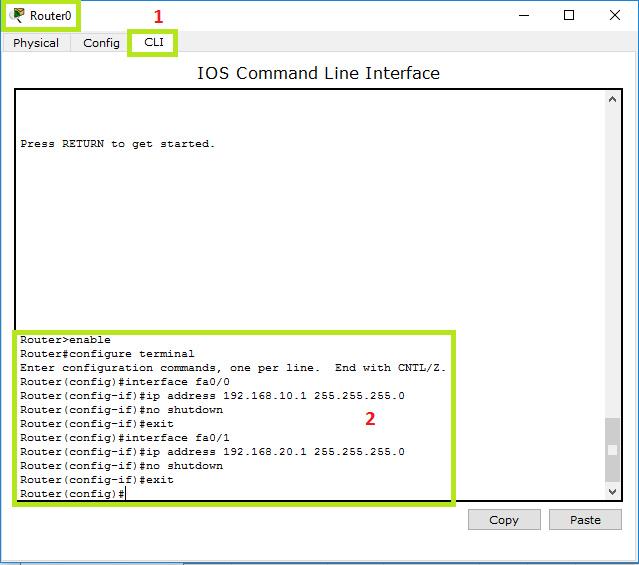
5. Konfigurasi Router pilih CLI, ketikan script untuk konfigurasi router.


Keterangan :
Router>enable =  Masuk Privilege mode
Router#configure terminal = Masuk ke Global Configuration mode
Router(config)#interface fa0/0 = Masuk ke konfigurasi interface
Router(config-if)#ip address 192.168.10.1 255.255.255.0 = Menambahkan ip ke interface yang di tentukan
Router(config-if)#no shutdown = Menghidupkan interface yang di tentukan
Router(config-if)#exit = Keluar dari konfigurasi interface

Untuk konfigurasi perangkat cisco ini kita akan sering di haruskan mengkonfigurasi perangakat jaringan menggunakan script atau CLI. Pada umumnya perangkat cisco yang sesungguhnya hanya dapat di konfigurasi lewat cli. Karena itu untuk materi cisco akan selalu menggunakan cli. Untuk materi yang akan datang nanti kita akan belajar tentang Vlan, Routing, NAT, dll.

Sekian postingan dasar jaringan cisco, kritik dan saran sangat saya butuhkan untuk membangun blog ini. Terimakasih


Pembahasan Ujikom Paket 2 K06 Cisco

January 24, 2018 7


Malam ini saya akan kembali membahas soal ujikom paket 2 kurikulum 2006. Jadi soal di paket ini kita di sini di haruskan melakukan routing static dan dynamic, begitu pula kita harus medistribusikan routing static ke dynamic. kali ini saya akan bahas menggunakan simulasi cisco packet tracer karena di sekolah saya ujikom paket 2 ini menggunakan packet tracer hhe. Oke langsung saja kita coba, ohh iya kali ini saya mungkin akan banyak main script dari pada gui. Jika ada yang keliru atau bingung bisa langsung tanyakan nanti di kolom komentar.

1. Tambahkan beberapa perangkat ke simulasi packet tracer dan buat seperti topologi di soal. Sesuaikan FastEthernet yang digunakan pada topologi masing masing.


2. Setting ip address di setiap pc.


3. Sekarang kita masuk ke konfigurasi Router A.

Setting ip address.

Router>enable
Router#configure terminal
Router(config)#interface fa0/0
Router(config-if)#ip address 192.168.1.1 255.255.255.248
Router(config-if)#no shut
Router(config-if)#interface fa0/1
Router(config-if)#ip address 100.10.10.1 255.255.255.252
Router(config-if)#no shut
Router(config-if)#exit 
Router(config)#

Setting Routing static.

Router(config)#ip route 192.168.2.0 255.255.255.248 100.10.10.2
Router(config)#ip route 200.20.20.0 255.255.255.252 100.10.10.2
Router(config)#ip route 192.168.3.0 255.255.255.248 100.10.10.2

4. Konfigurasi di Router B.

Setting ip address.

Router>enable
Router#configure terminal
Router(config)#interface fa0/0
Router(config-if)#ip address 100.10.10.2 255.255.255.252
Router(config-if)#no shut
Router(config-if)#interface fa6/0
Router(config-if)#ip address 192.168.2.1 255.255.255.248
Router(config-if)#no shut
Router(config-if)#interface fa1/0
Router(config-if)#ip address 200.20.20.1 255.255.255.252
Router(config-if)#no shut
Router(config-if)#exit
Router(config)#

Setting Routing static.

Router(config)#ip route 192.168.1.0 255.255.255.248 100.10.10.1

Setting Routing dynamic.

Router(config)#router ospf 1
Router(config-router)#network 100.10.10.0 0.0.0.3 area 0
Router(config-router)#network 192.168.2.0 0.0.0.7 area 0
Router(config-router)#network 200.20.20.0 0.0.0.3 area 0
Router(config-router)#exit
Router(config)#

Setting Redistribusi routing static ke dynamic.

Router(config)#router ospf 1
Router(config-router)#redistribute static subnets tag 1

5. Konfigurasi di Router C.

Setting ip address.

Router>enable
Router#configure terminal
Router(config)#interface fa0/1
Router(config-if)#ip address 200.20.20.2 255.255.255.252
Router(config-if)#no shutdown
Router(config-if)#interface fa0/0
Router(config-if)#ip address 192.168.3.1 255.255.255.248
Router(config-if)#no shutdown
Router(config-if)#exit
Router(config)#

Setting Routing dynamic.

Router(config)#router ospf 1
Router(config-router)#network 200.20.20.0 0.0.0.3 area 0
Router(config-router)#network 192.168.3.0 0.0.0.7 area 0
Router(config-router)#exit
Router(config)#

6. Jika semua perangkat Router dan PC sudah di konfigurasi sekarang kita pengujian ping antar PC.

Hasil Ping PC0


Hasil Ping PC1


Hasil ping PC2


Oke karena semua PC sudah saling terhubung jadi cukup sekian pembahasan soal Ujikom paket 2 kurikulum 2006. Jika masih ada yang keliru silahkan bertanya di kolom komentar. Terima kasih.