Dasar Jaringan Cisco Packet Tracer

February 06, 2018 7


Postingan ini kita akan mulai belajar sedikit tentang Cisco Packet Tracer. Mulai dari mengenal dengan Cisco Packet Tracer dan perangkat jaringannya. Apa itu Cisco Packet Tracer ?? Cisco Packet Tracer adalah program aplikasi simulasi perangkat jaringan cisco yang di gunakan untuk pembelajaran dan pelatihan jaringan. beberapa perangkat yang dapat di gunakan seperti switch,router,server, dan lain lain. Contoh uji coba


1. Buka Program Cisco Packet Tracer.


2. Tambahkan beberapa perangkat simulasi jaringan.


3. Hubungkan beberapa perangkat sesuai dengan kabelnya. Gunakan kabel straight dan tentukan FastEthernet yang akan di gunakan.


4. Konfigurasi ip address di setiap PC pilih Destkop > IP Configuration. tambahkan ip address sesuai dengan network yang dibuat.


5. Konfigurasi Router pilih CLI, ketikan script untuk konfigurasi router.
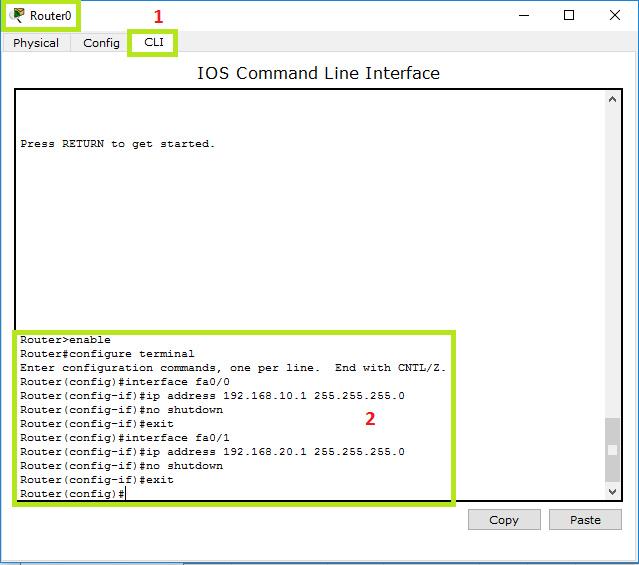


Keterangan :
Router>enable =  Masuk Privilege mode
Router#configure terminal = Masuk ke Global Configuration mode
Router(config)#interface fa0/0 = Masuk ke konfigurasi interface
Router(config-if)#ip address 192.168.10.1 255.255.255.0 = Menambahkan ip ke interface yang di tentukan
Router(config-if)#no shutdown = Menghidupkan interface yang di tentukan
Router(config-if)#exit = Keluar dari konfigurasi interface

Untuk konfigurasi perangkat cisco ini kita akan sering di haruskan mengkonfigurasi perangakat jaringan menggunakan script atau CLI. Pada umumnya perangkat cisco yang sesungguhnya hanya dapat di konfigurasi lewat cli. Karena itu untuk materi cisco akan selalu menggunakan cli. Untuk materi yang akan datang nanti kita akan belajar tentang Vlan, Routing, NAT, dll.

Sekian postingan dasar jaringan cisco, kritik dan saran sangat saya butuhkan untuk membangun blog ini. Terimakasih


Pembahasan Ujikom Paket 2 K06 Cisco

January 24, 2018 7


Malam ini saya akan kembali membahas soal ujikom paket 2 kurikulum 2006. Jadi soal di paket ini kita di sini di haruskan melakukan routing static dan dynamic, begitu pula kita harus medistribusikan routing static ke dynamic. kali ini saya akan bahas menggunakan simulasi cisco packet tracer karena di sekolah saya ujikom paket 2 ini menggunakan packet tracer hhe. Oke langsung saja kita coba, ohh iya kali ini saya mungkin akan banyak main script dari pada gui. Jika ada yang keliru atau bingung bisa langsung tanyakan nanti di kolom komentar.

1. Tambahkan beberapa perangkat ke simulasi packet tracer dan buat seperti topologi di soal. Sesuaikan FastEthernet yang digunakan pada topologi masing masing.


2. Setting ip address di setiap pc.


3. Sekarang kita masuk ke konfigurasi Router A.

Setting ip address.

Router>enable
Router#configure terminal
Router(config)#interface fa0/0
Router(config-if)#ip address 192.168.1.1 255.255.255.248
Router(config-if)#no shut
Router(config-if)#interface fa0/1
Router(config-if)#ip address 100.10.10.1 255.255.255.252
Router(config-if)#no shut
Router(config-if)#exit 
Router(config)#

Setting Routing static.

Router(config)#ip route 192.168.2.0 255.255.255.248 100.10.10.2
Router(config)#ip route 200.20.20.0 255.255.255.252 100.10.10.2
Router(config)#ip route 192.168.3.0 255.255.255.248 100.10.10.2

4. Konfigurasi di Router B.

Setting ip address.

Router>enable
Router#configure terminal
Router(config)#interface fa0/0
Router(config-if)#ip address 100.10.10.2 255.255.255.252
Router(config-if)#no shut
Router(config-if)#interface fa6/0
Router(config-if)#ip address 192.168.2.1 255.255.255.248
Router(config-if)#no shut
Router(config-if)#interface fa1/0
Router(config-if)#ip address 200.20.20.1 255.255.255.252
Router(config-if)#no shut
Router(config-if)#exit
Router(config)#

Setting Routing static.

Router(config)#ip route 192.168.1.0 255.255.255.248 100.10.10.1

Setting Routing dynamic.

Router(config)#router ospf 1
Router(config-router)#network 100.10.10.0 0.0.0.3 area 0
Router(config-router)#network 192.168.2.0 0.0.0.7 area 0
Router(config-router)#network 200.20.20.0 0.0.0.3 area 0
Router(config-router)#exit
Router(config)#

Setting Redistribusi routing static ke dynamic.

Router(config)#router ospf 1
Router(config-router)#redistribute static subnets tag 1

5. Konfigurasi di Router C.

Setting ip address.

Router>enable
Router#configure terminal
Router(config)#interface fa0/1
Router(config-if)#ip address 200.20.20.2 255.255.255.252
Router(config-if)#no shutdown
Router(config-if)#interface fa0/0
Router(config-if)#ip address 192.168.3.1 255.255.255.248
Router(config-if)#no shutdown
Router(config-if)#exit
Router(config)#

Setting Routing dynamic.

Router(config)#router ospf 1
Router(config-router)#network 200.20.20.0 0.0.0.3 area 0
Router(config-router)#network 192.168.3.0 0.0.0.7 area 0
Router(config-router)#exit
Router(config)#

6. Jika semua perangkat Router dan PC sudah di konfigurasi sekarang kita pengujian ping antar PC.

Hasil Ping PC0


Hasil Ping PC1


Hasil ping PC2


Oke karena semua PC sudah saling terhubung jadi cukup sekian pembahasan soal Ujikom paket 2 kurikulum 2006. Jika masih ada yang keliru silahkan bertanya di kolom komentar. Terima kasih.

Cara Blok Situs Youtube di Mikrotik

January 18, 2018 6


Kali ini saya akan mencoba membuat tutorial blok situs, salah satunya situs yang akan saya blok di sini yaitu Youtube. Banyak teman yang ada di grup atau sekolah saya bertanya cara blok situs youtube gimana ?? karena blok situs ini adalah beberapa bagian dari soal ujikom yang menggunakan mikrotik. Postingan saya yang sebelumnya saya sudah membahas soal ujikom yang menggunakan mikrotik, tapi di postingan saya akan menjelaskannya sedikit lebih rinci. Oke langsung saja kita coba.

Cara Pertama kita akan melakukan blok youtube menggunakan content.

1. Pertama pastikan Router sudah bisa terkoneksi ke internet, bagi yang belum terkoneksi bisa baca postingan di sini.


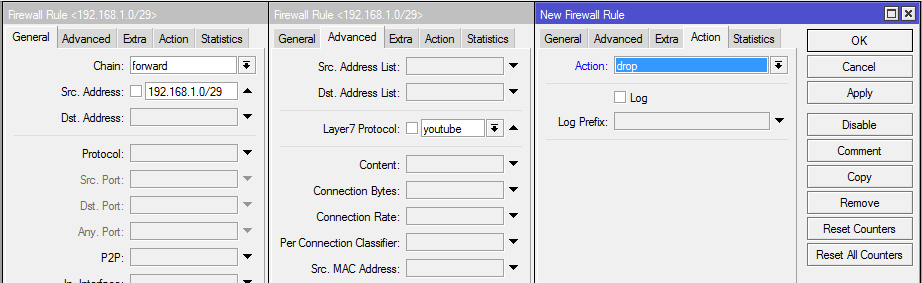
2. Jika router sudah dapat terhubung ke internet, sekarang kita masuk ke settingan Firewall filter rules. Kita tambahkan rules untuk memblok situs youtube.


Untuk menambahkan konfigurasi firewall melalui CLI bisa menggunakan perintah
ip firewall filter
add action=drop chain=forward content=youtube.com src-address=192.168.1.0/29

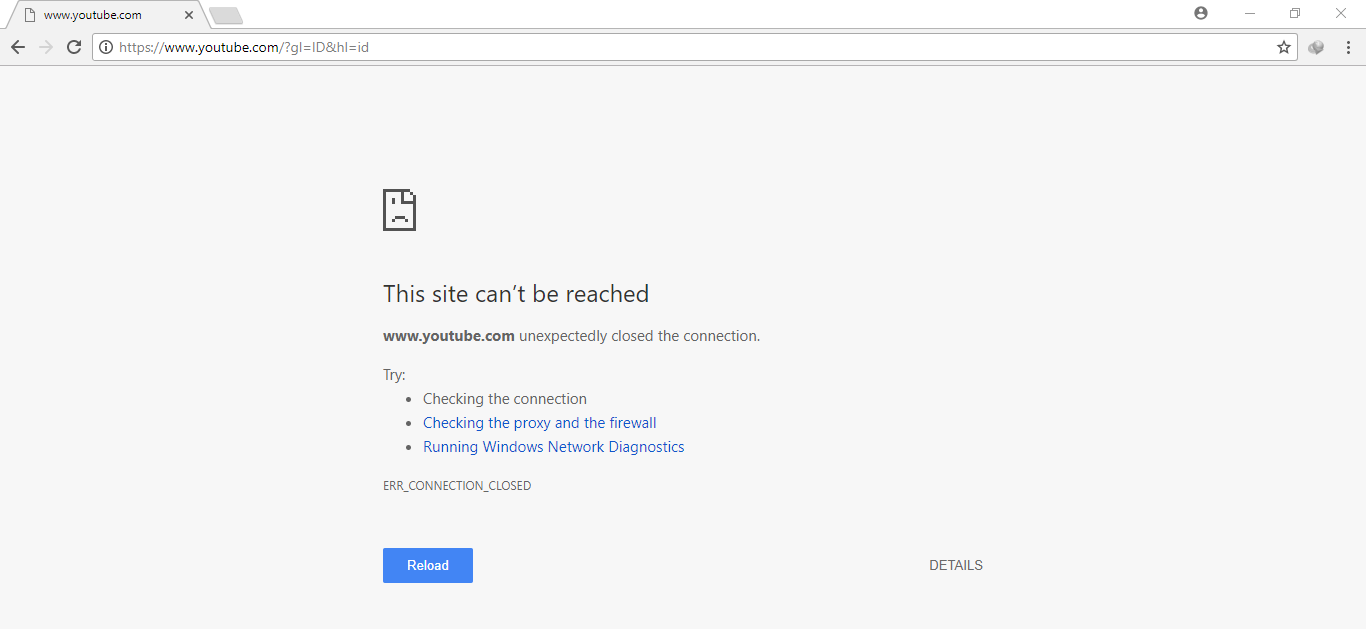
3. Jika situs youtube kita akses maka akan menjadi seperti ini.


Jadi rules yang kita buat tadi kita blok youtube dengan menggunakan content yang di isi dengan domain situs youtube. Pada bagian Src-Address kita menggunakan ip client, bisa ip network client atau ip client itu sendiri sesuaikan dengan kebutuhan masing masing.

Jika cara diatas masih belum berhasil untuk memblok situs youtube kita bisa menggunakan cara alternatif yang lain. Cara alternatif yang saya gunakan di mikrotik adalah dengan menggunakan Layer 7 Protocol.

Cara kedua blok situs youtube dengan menggunakan Layer 7 Protocol.

1. Router harus dalam keadaan sudah bisa terkoneksi ke internet, Sekarang kita setting firewallnya. Pertama kita tambahkan script regexp youtubenya ke Layer 7 Protocol.


Untuk menambahkan script regexp melalui CLI bisa menggunakan perintah
ip firewall layer7-protocol
add name=youtube regexp="^.+(youtube.com).*\$"

2. Lalu masukan script Layer 7 Protocol ke dalam rules Firewall filter..


Untuk menambahkan konfigurasi firewall melalui CLI bisa menggunakan perintah
ip firewall filter 
add action=drop chain=forward layer7-protocol=youtube src-address=192.168.1.0/29

3. Sekarang kita coba akses situs youtube.


Oke karena situsnya sudah terblok cukup sekian tutorial dari saya semoga bermanfaat, Kritik dan saran sangat saya butuhkan untuk membangun blog ini. Terimkasih sampai jumpa di tutorial selanjutya.

Bridge Wireless di Mikrotik

January 15, 2018 0


Materi ini meneruskan materi yang kemarin, postingan kemarin kita sudah membahas sedikit dasar bridge di mikrotik. Salah satu kelebiahan mikrotik kita bisa membridge network yang sama dengan melewati jaringan wireless. Di dalam mode wireless mikrotik terdapat mode yang berbeda dari yang lain, salah satunya AP Bridge dan Station Bridge. Mode inilah yang akan kita gunakan untuk menghubungkan jaringan kita. Jadi router ini seakan akan menjadi switch menghubungkan network yang sama. Topologinya kurang lebih seperti ini, langsung saja kita konfig.


Konfigurasi di Router-1:

1. Pertama konfigurasi wireless, untuk menghubungkan kedua router.


2. Sekarang kita tambahkan interface bridge.


Dasar Setting Bridge di Mikrotik

January 06, 2018 3


Materi sekarang saya akan sedikit membahas tentang konsep dasar bridging di mikrotik, Apa itu Bridging ? Bridging adalah teknik dimana menggabungkan beberapa interface menjadi satu segmen yang sama. Di sini saya akan menbridge interface ether 3 dan ether 4. sekarang kita coba impelmentasikan.

1. Pertama kita buat interface bridgenya, setelah membuat interface bridge kita bisa melihatnya pada tab interface di sebelah kiri.

Bridge>Add (+)


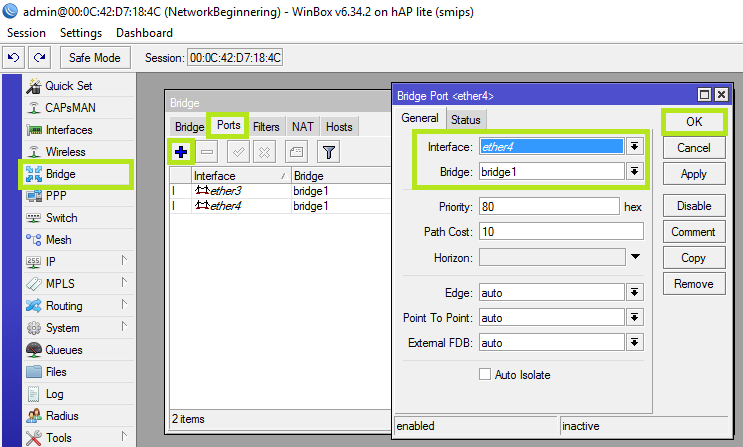
2. Tambahkan port yang akan di bridge, contoh di sini saya akan membridge interface ether 3 dan ether 4.
Bridge>Ports>Add (+)


3. Tambahkan IP pada interface bridge
IP>Address>Add (+)


4. Lalu kita buat dhcp di interface bridge
IP>DHCP Server>DHCP Setup, klik next-next saja sampai selesai.

Selesai, jika ada client yang terhubung ke interface yang di bridge ether 3 atau ether 4 maka client tersebut akan mendapatkan ip yang satu segmen dari kedua interface tersebut. mungkin cukup sekian materi bridge kali ini kritik dan saran sangat saya butuhkan untuk mengembangkan blog ini, Terima kasih 

DHCP Client dan DHCP Server Mikrotik

December 12, 2017 3


DHCP (Dynamic Host Configuration Protocol) adalah sebuah fitur yang memberikan alamat IP kepada client secara otomatis, Sistem DHCP umumnya ada DHCP Server yang memberikan IP ke client dan DHCP Client yang meminta IP ke Server.

Contoh Implementasi DHCP Client di Mikrotik

IP>DHCP Client>Add(+)


Keterangan :
Interface : Interface/Port yang terhubung ke modem/Server
Use Peer DNS : Mengikuti DNS yang ada di modem
Use Peer NTP : Mengikuti NTP yang ada di modem
Add Default Route : Menambahkan route default di router ke internet
Default Route Distance : Distance yang akan di dapatkan ketika routing telah di buat

Implementasi DHCP Server di mikrotik
IP>DHCP Server>DHCP Setup


Keterangan :
DHCP Server Interface : Interface yang terhubung ke client
DHCP Address Space : IP network dari interface
Gateway for DHCP Network : IP Gateway yang akan di terima client
Address to Give Out : Range / alokasi ip yang di terima client
DNS Server : DNS yang akan diterima dan digunakan client
Lease Time : Lama waktu pemberian ip ke client

Mungkin hanya itu yang bisa saya praktikan semoga bermanfaat maaf bila ada kesalahan. Jika belum dapat di mengerti silahkan bertanya di kolom komentar. Terima kasih dan tunggu materi selanjutnya.

Pembahasan Ujikom TKJ Paket 3

November 18, 2017 0


Lanjut postingan kemarin, sekarang saya akan melanjutkan kembali pembahasan soal dan ujikom paket 3 nya. Oke langsung aja kita bahas soalnya.

1. Pertama kita tambahkan DHCP-Client di interface ether1 di router.
IP>DHCP Client>Add(+)


2. Tambahkan IP Address di interface ether2 yang terhubung ke PC dan Wlan1 untuk koneksi Wifinya sesuai di soal.
IP>Address>Add(+)


3. Konfigurasi DNS, Setiap client yang akan mengakses ke situs situs di internet akan mendapatkan IP DNS yang ada di router.
IP>DNS


4. Konfigurasi Firewall NAT, menyamarkan IP Private agar dapat terhubung ke internet.
IP>Firewall>NAT>Add(+)


5. Sekarang kita block situs menggunakan Firewall yang sesuai yang ada di soal.
IP>Firewall>Filter rules>Add(+)


6. Lakukan konfigurasi pada Wlan1 menjadi mode AP agar client dapat terhubung ke router menggunakan koneksi Wifi.
Wireless>Wlan1


7. Buat hotspot untuk Wlan1 agar client yang terhubung ke hotspot mendapatkan ip dari router.
IP>Hotspot>Hotspot Setup, Lihat baik baik :D.


8. Lalu kita buat user dan user profile untuk membedakan user guru dan murid.
IP>Hotspot>User Profiles


IP>Hotspot>User


9. Bypass situs di hotspot menggunakan walled garden, jadi situs ini bisa di kunjungi walau pun belum login hotspot.
IP>Hotspot>Walled Garden


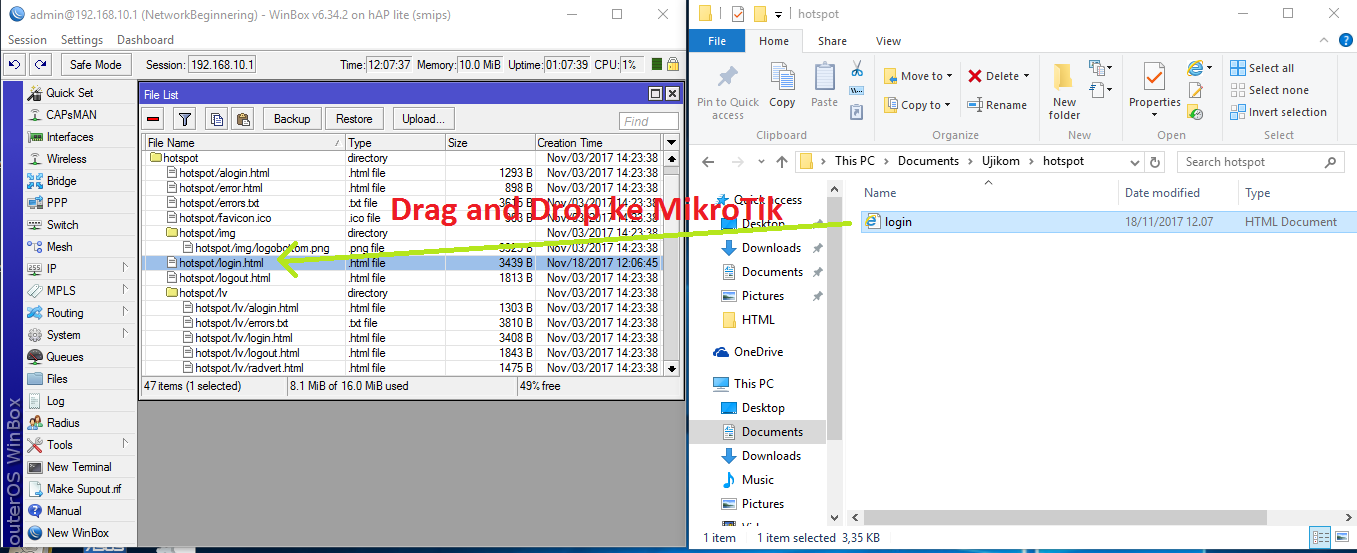
10. Edit Halaman login hotspot dan tambahkan nama sekolah masing masing.
Kita pindahkan dulu file hotspot yang di mikrotik ke harddisk.


Lalu edit script login gunakan program editor contoh sublime text.


drag and drop lagi file yang di folder ke mikrotik seperti tadi.


11. Konfigurasi ip pada komputer secara static contoh:


Setelah semua selesai di konfigurasi sekarang kita cek apakah semua konfigurasi sudah berjalan ?
1. Uji coba koneksi ke internet


2. Blok situs youtube


3. Bypass situs yang di tentukan


Oke karena sudah berhasil di eksekusi :D dan semua konfigurasi sudah jalan, jadi cukup sekian soal dan pembahasan ujikom paket 3 kalau masih ada yang bingung bisa langsung di tanyakan di komentar. Maaf masih banyak kekurangan sampai jumpa di materi yang akan datang hhe.